Modifier les fenêtres internes
Les propriétés d’une fenêtre interne sont modifiées à partir de la boîte de dialogue Inner Window Properties (" Propriétés de la fenêtre interne "). Cette dernière est accessible en cliquant avec le bouton droit de la souris sur une fenêtre interne et en sélectionnant la commande Inner Window (" Fenêtre interne "), puis Properties (" Propriétés ") à partir du menu court.
Vous pouvez également choisir Inner Window (" Fenêtre interne ") à partir du menu Format. Cette commande agit sur la fenêtre interne qui a été modifiée ou cliquée le plus récemment.
Si vous travaillez sur un Smart Chart, les modifications faites sur une fenêtre interne sont conservées automatiquement. Si vous travaillez sur un graphique ou un écran type, il faudra enregistrer celui-ci afin de conserver les modifications.
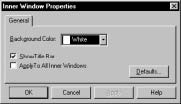
Appliquer à toutes les fenêtres internes
. Cochez la case Apply to All Inner Windows (" Appliquer à toutes les fenêtres internes ") si vous désirez que les réglages faits sur cette boîte de dialogue s’appliquent à toutes les fenêtres internes du graphique. Ne la cochez pas si vous voulez que ces réglages ne s’appliquent qu’à cette seule fenêtre interne.Si un indicateur est calculé sur une valeur autre que la valeur de base du graphique, le nom de cette valeur apparaît entre parenthèses après le nom de l’indicateur sur la barre de titre de la fenêtre interne.
Pour modifier une fenêtre interne:
þ Cliquez avec le bouton droit de la souris à l’intérieur de la fenêtre interne que vous désirez.
þ Choisissez Inner Window (" Fenêtre interne ") dans le menu court. Ensuite choisissez Properties.
þ Effectuez les modifications que vous désirez dans la boîte de dialogue Inner Window Properties (" Propriétés de la fenêtre interne ").
þ Cliquez sur le bouton OK.
Pour plus d’informations sur les façons de modifier les propriétés d’un graphique, reportez-vous à la page Modifier un graphique.